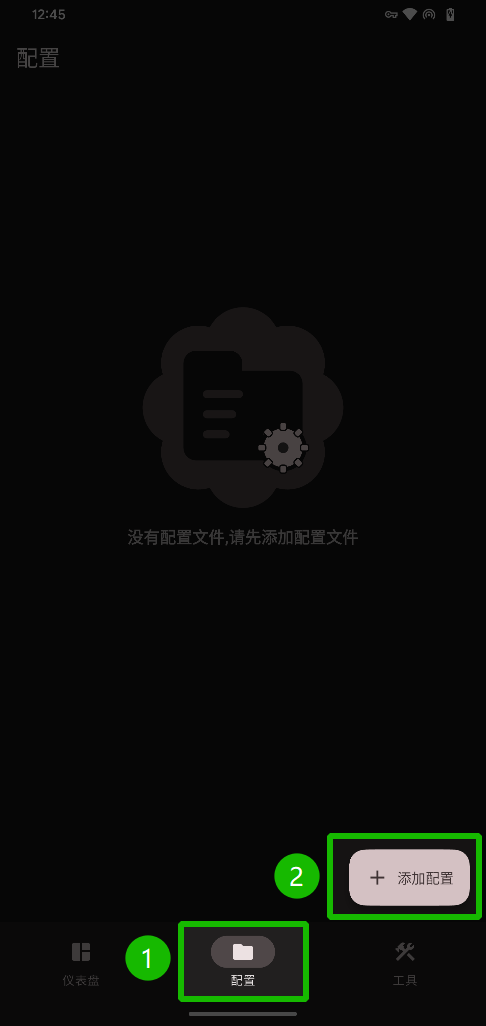
- 打开 App → 点击底部 「配置」
- 点击 「+ 添加配置」
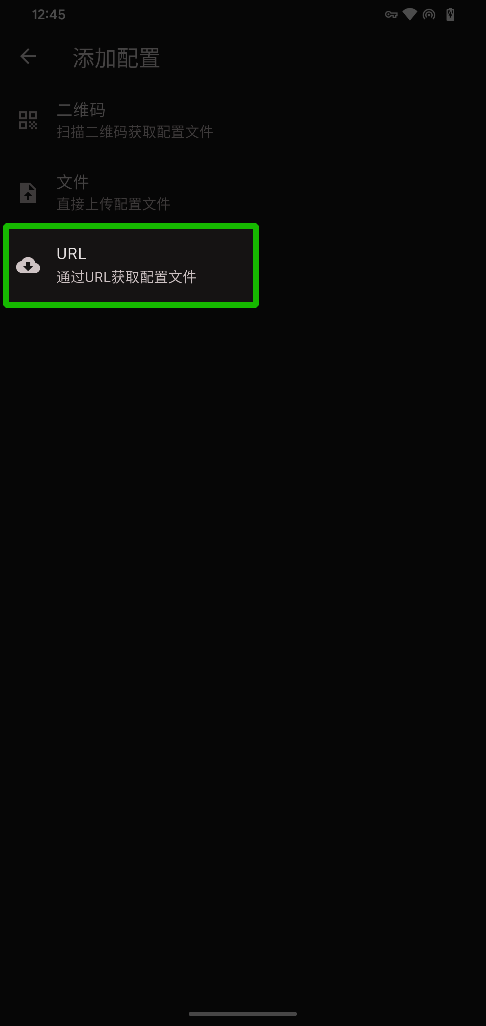
- 选择 「URL」方式导入
- 粘贴你的订阅链接並点击 提交
- 点击「延迟测试」可刷新节点状态
- 选择标注为绿色有延迟数字的线路节点,避免选择标注为红色Timeout的节点
- 进入 「仪表盘」
- 点击启动按钮 ▶
按提示:
- 允许通知
- 点击 确定 VPN 请求
- 日常使用环境下可以将 FlClash 客户端作为长期后台运行的程序,使用规则模式的分流代理来达到几乎无感的代理体验,配置方式见后文。
- 进入 「代理」页面
- 点击任意节点即可切换,建议点击延迟测试后再选择可用线路
- 推荐选择延迟低的或所需要的地区节点
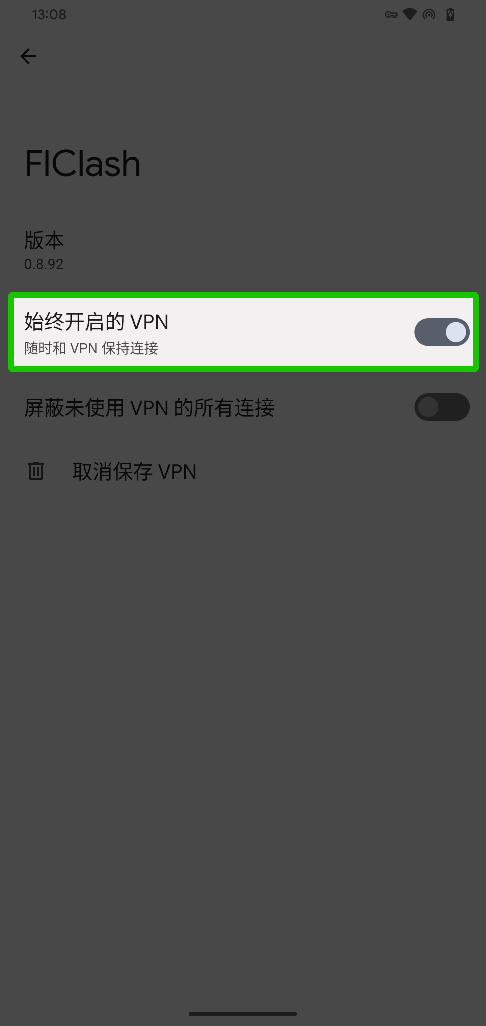
- 前往系统设置 → VPN(或网络 → VPN)
- 找到 FlClash 配置进入,打开始终开启的VPN选项(如为全局代理的安全设备,建议同时打开“屏蔽未使用VPN的所有连接”,防止任何设备流量泄露。__但同时会导致代理全部失效情况下无法再更新订阅__)
- 进入系统的 FlClash 应用设置页面,将其在系统后台自启权限开启,并修改后台电源规则为无限制
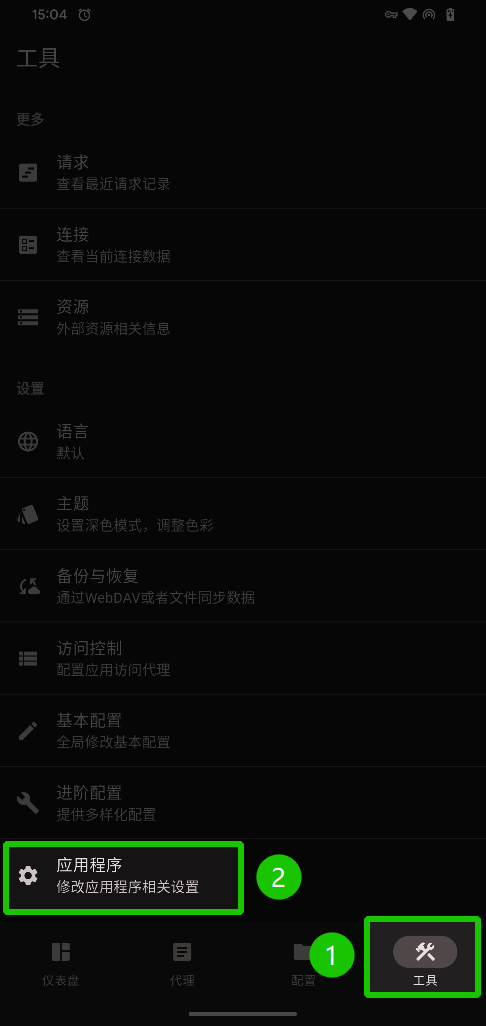
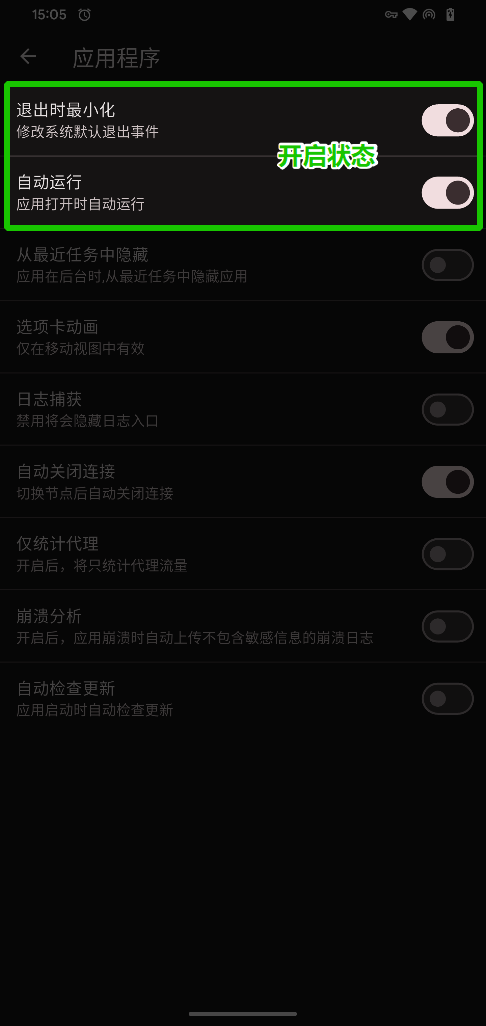
- 进入 FlClash 工具标签页,应用程序设置选项,确保退出时最小化与自动运行选项为开启状态
- 前往系统设置 → VPN
- 找到 目前已存在的所有VPN配置
确保这些配置内的以下选项关闭:
- ❌ 始终开启 VPN
- ❌ 屏蔽未使用 VPN 的连接
- 返回 App 重新启动
- 节点失效
- 订阅过期
- 网络限制
- 切换节点
- 更新订阅
- 更换网络环境
- 更换更稳定节点/地区/协议
- 避免后台清理 App
- 关闭省电优化限制
Android - FlClash 使用教程
📱 FlClash Android 客户端完整使用教程
本教程将带你从 导入订阅 → 选择节点 → 启动代理 → 进阶使用 全流程掌握 FlClash。
下载 FlClash 客户端
大多数用户选择v8a版本即可。比较老的 32 位 ARM 处理器架构安卓设备选择v7a版本,新设备无法使用,不了解请勿下载。
🔗 Step 1:添加订阅配置
Step 1:复制订阅链接
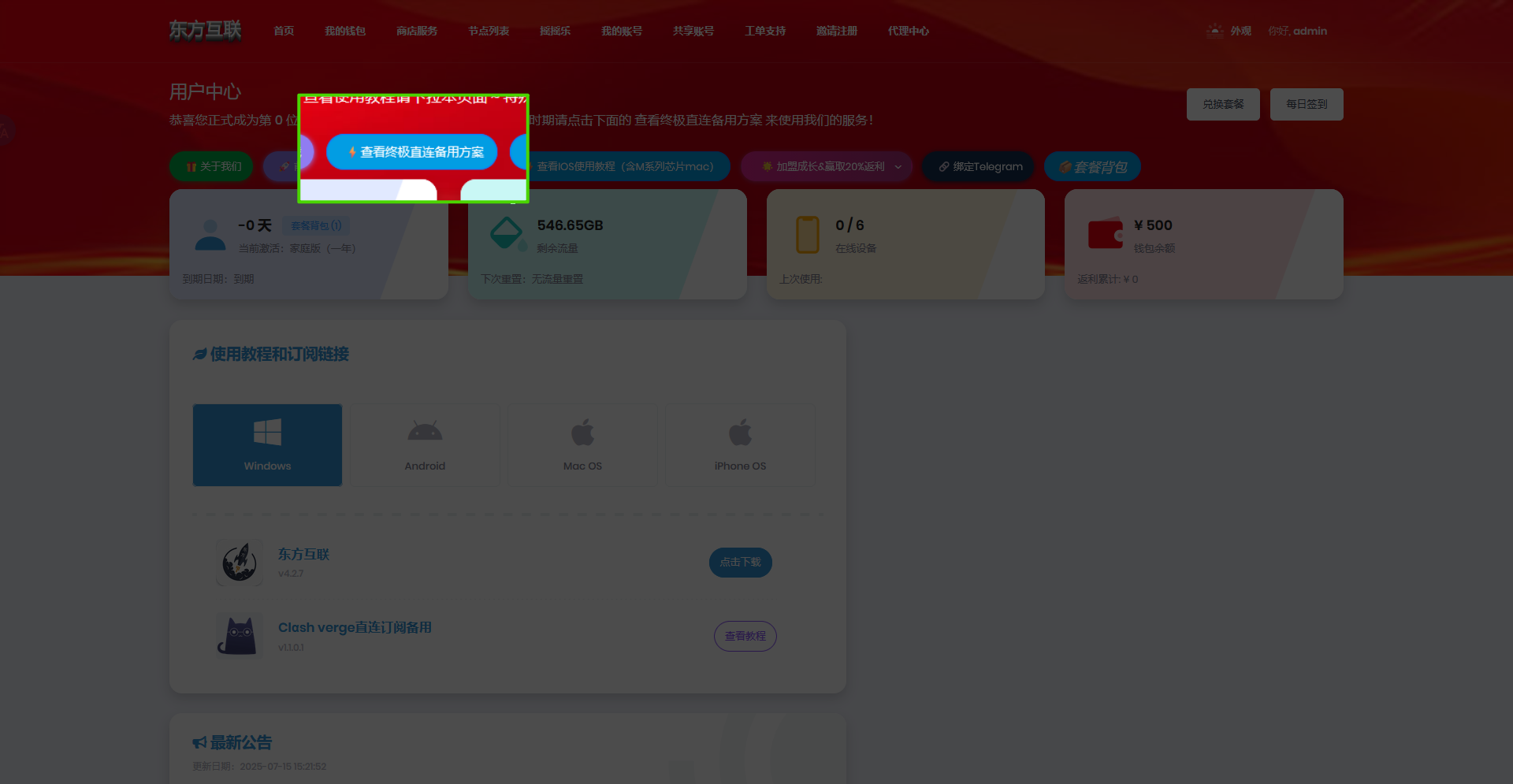
进入官网👉 🚀 官网导航
1.点击顶部的 查看终极直连备用方案
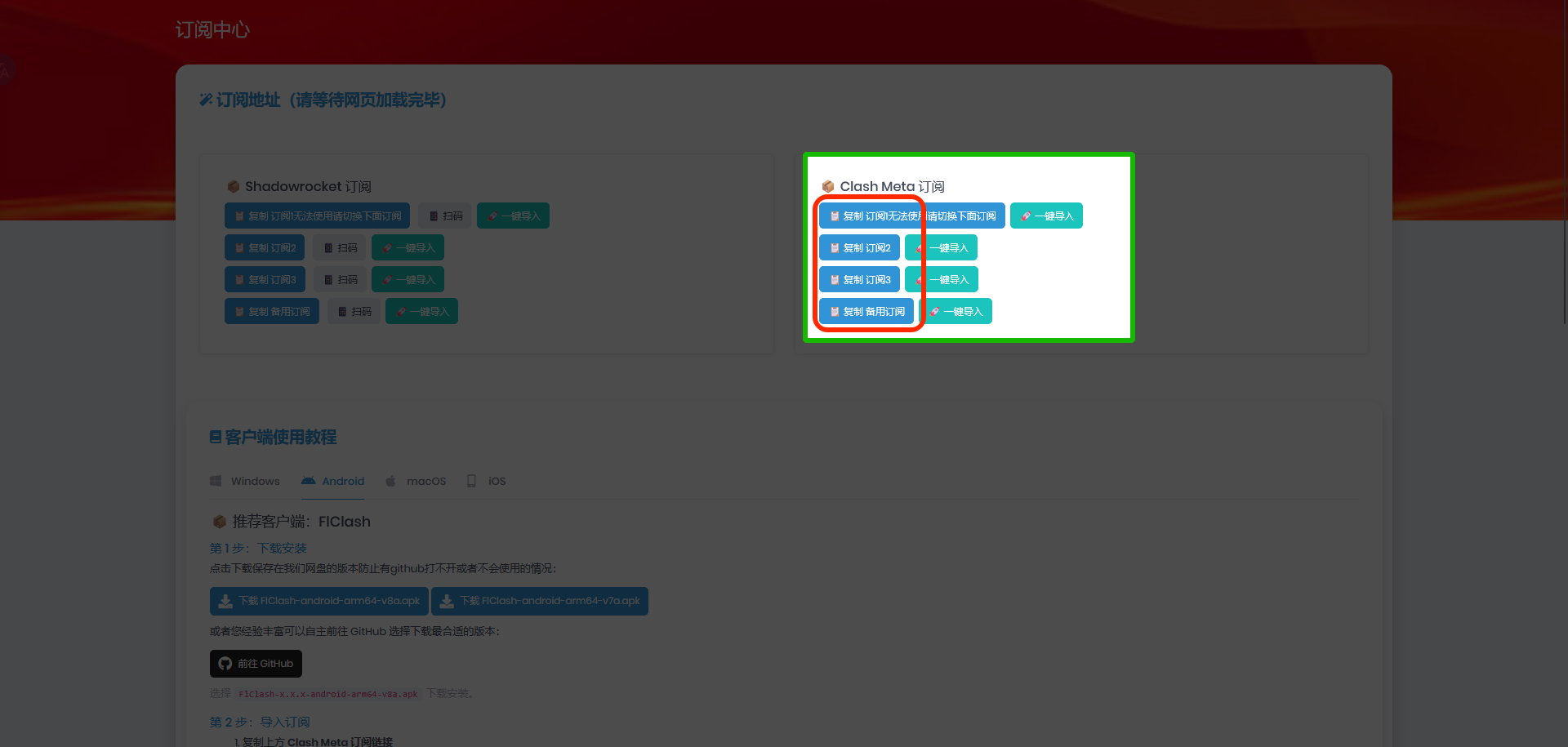
2.点击 Clash Meta 订阅 区域内的 复制订阅 按钮复制
🔗 Step 2:添加订阅配置
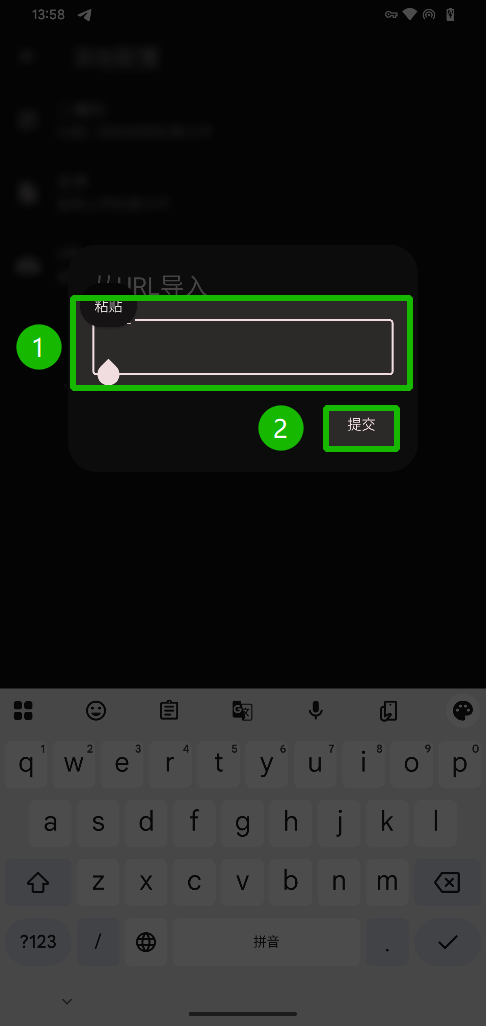
操作说明
🌐 Step 3:测试节点连通情况并选择
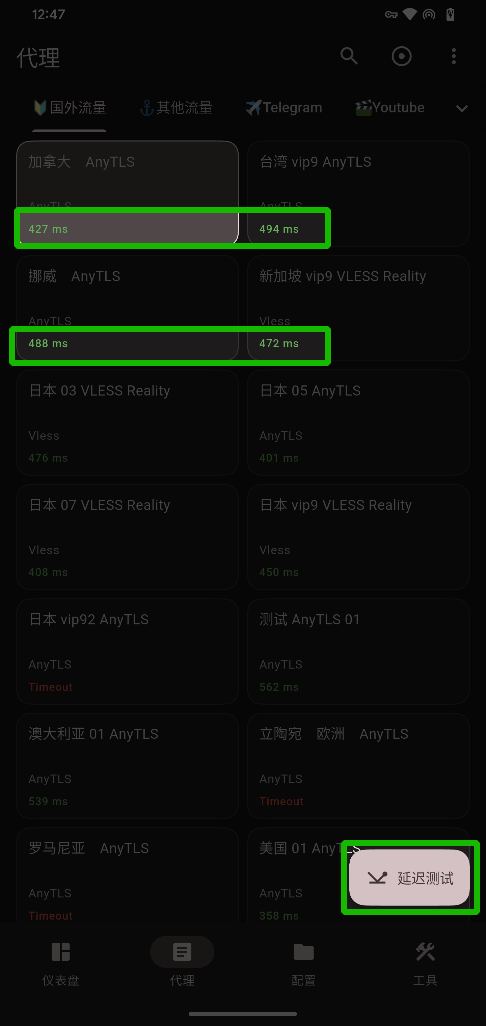
🚀 Step 4:启动代理连接
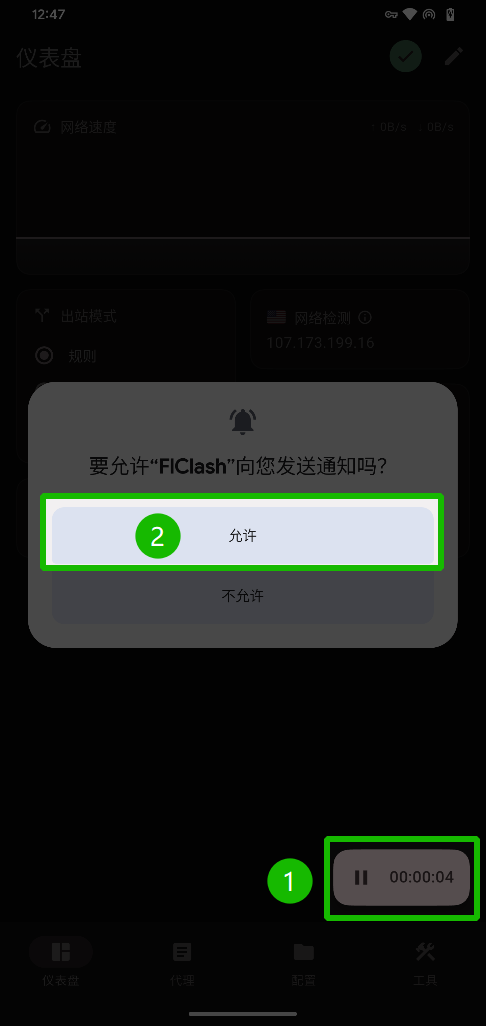
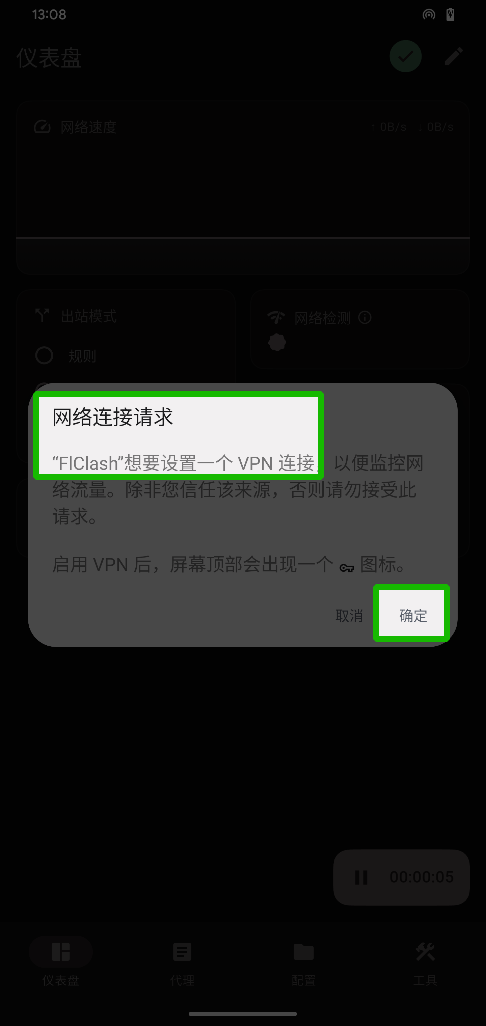
操作步骤
🧠 Step 5:仪表盘与出站模式说明
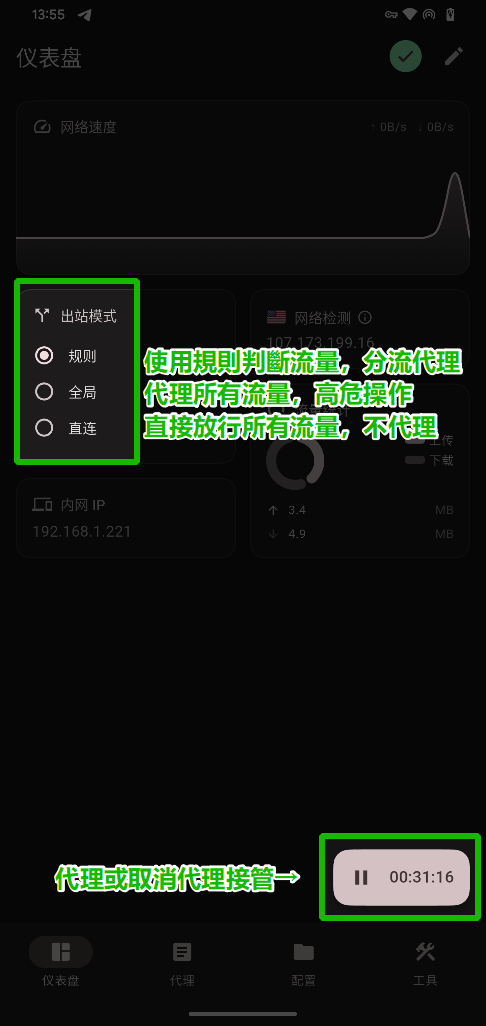
三种模式解释
| 模式 | 作用 | 推荐 |
|---|---|---|
| 规则 | 按规则分流(国内直连、国外代理) | ✅ 推荐 |
| 全局 | 所有流量走代理 | ⚠️ 特殊情况 |
| 直连 | 所有流量不走代理 | ❌ 一般不用 |
⚠️ 除非您确保使用的设备是独立且安全的设备,专用于国际互联网访问,设备中没有任何国产软件。否则都不建议在任何情况下使用全局代理模式,这会让您设备中的所有软件请求都走代理服务器发送,所有国产软件将第一时间知晓您使用了代理服务。
⚠️ 安全的设备的定义为国际主流厂商出售的 Android 设备,或2020年以前的、经过刷机(特指可靠可信来源的系统)的国产手机。所有2020年以后销售的国产移动设备,或使用、更新了2019年以后大陆厂商魔改系统的手机均内置了系统级监控,定义为不安全设备,不建议在任何情况下作为翻墙设备使用。
🎛️ 部署完成后的使用说明
🔄 如何切换节点
🔋 如何设置长期启用 FlClash 客户端
⚠️ 常见问题与解决方案
❗ 问题一:未弹出 VPN 创建请求
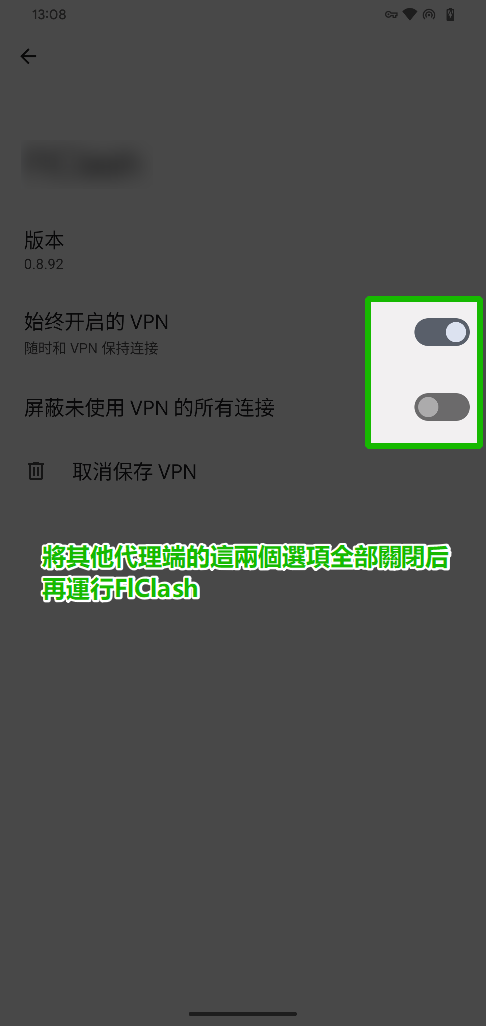
解决方法
❗ 问题二:连接失败 / 无网络
可能原因:
解决方法:
❗ 问题三:频繁断连
📌 总结
核心流程非常简单:
导入订阅 → 选择节点 → 启动代理
掌握这三步即可正常使用 FlClash。
💬 结语
🌍 连接世界,从这里开始
🚀 每一次连接,都是一次新的探索
东方互联,期待与你同行。
Notice: Undefined index: HTTP_ACCEPT_LANGUAGE in /www/wwwroot/book.v50.pw/usr/themes/farallon/comments.php on line 4