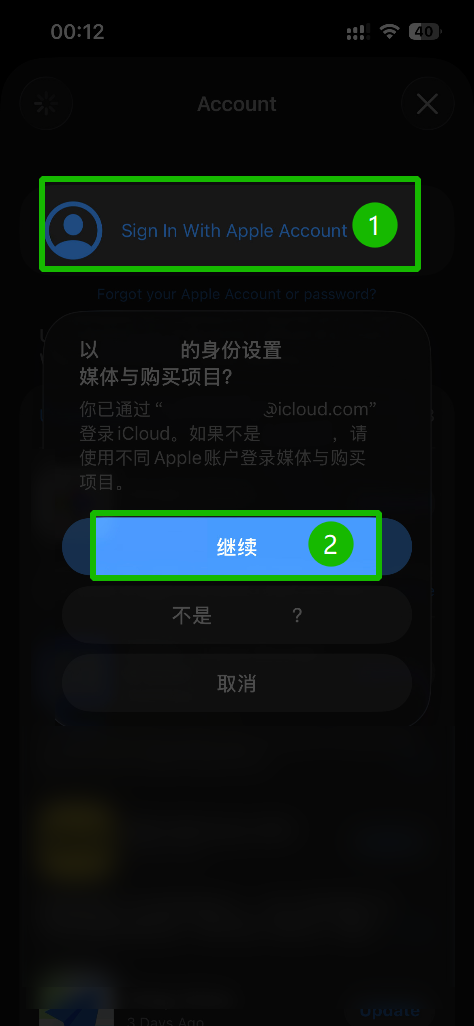
- 只在 App Store 登录账号
- ❌ 不要在「系统设置」中登录(可能导致锁机,即手机无法再正常使用)
- 如遇密码错误,请返回共享账号页面刷新网页并复制最新的密码
- 类型:
Subscribe - URL:粘贴订阅地址
- 备注:东方互联
- 在计算机查看官网 Shadowrocket 订阅板块,并选择订阅链接对应的“扫码”
- 在 Shadowrocket 添加订阅页面点击“扫描二维码”
- 移动设备对准屏幕二维码完成扫码
- 在 Shadowrocket 设备上查看官网 Shadowrocket 订阅板块
- 点击订阅链接后方对应的“一键导入”
- 每次打开自动获取最新节点
- 避免节点失效无法连接
iOS - Shαdowrocket 新版使用教程_緊急時期
🚀 Shadowrocket(小火箭)使用教程(iPhone / iPad / M系列Mac)
本教程将一步一步教你完成 账号获取 → 下载应用 → 导入订阅 → 启动代理 的完整流程,适合新手直接上手。
📥 一、获取 Shadowrocket
Step 1:获取美区 Apple ID
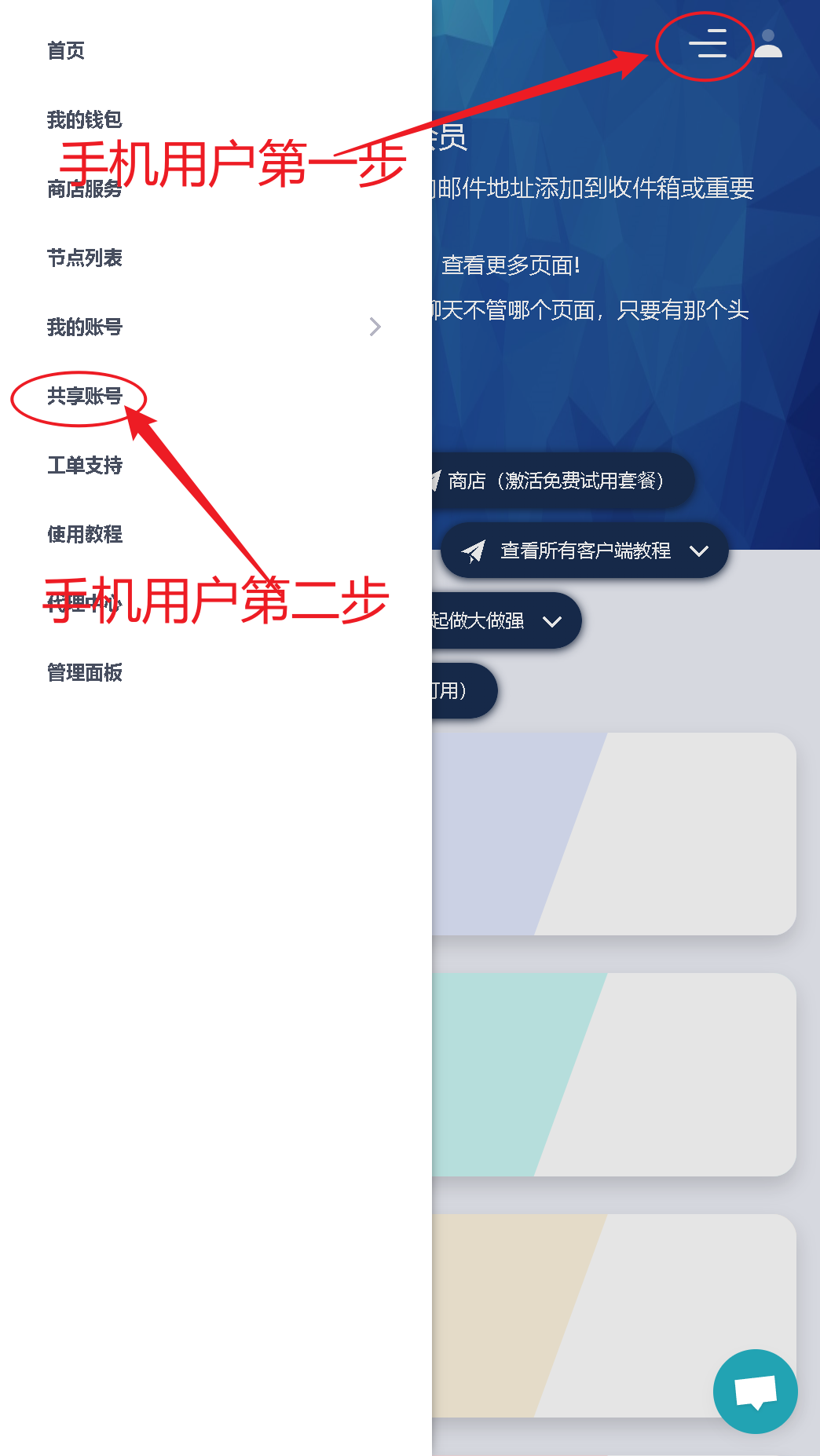
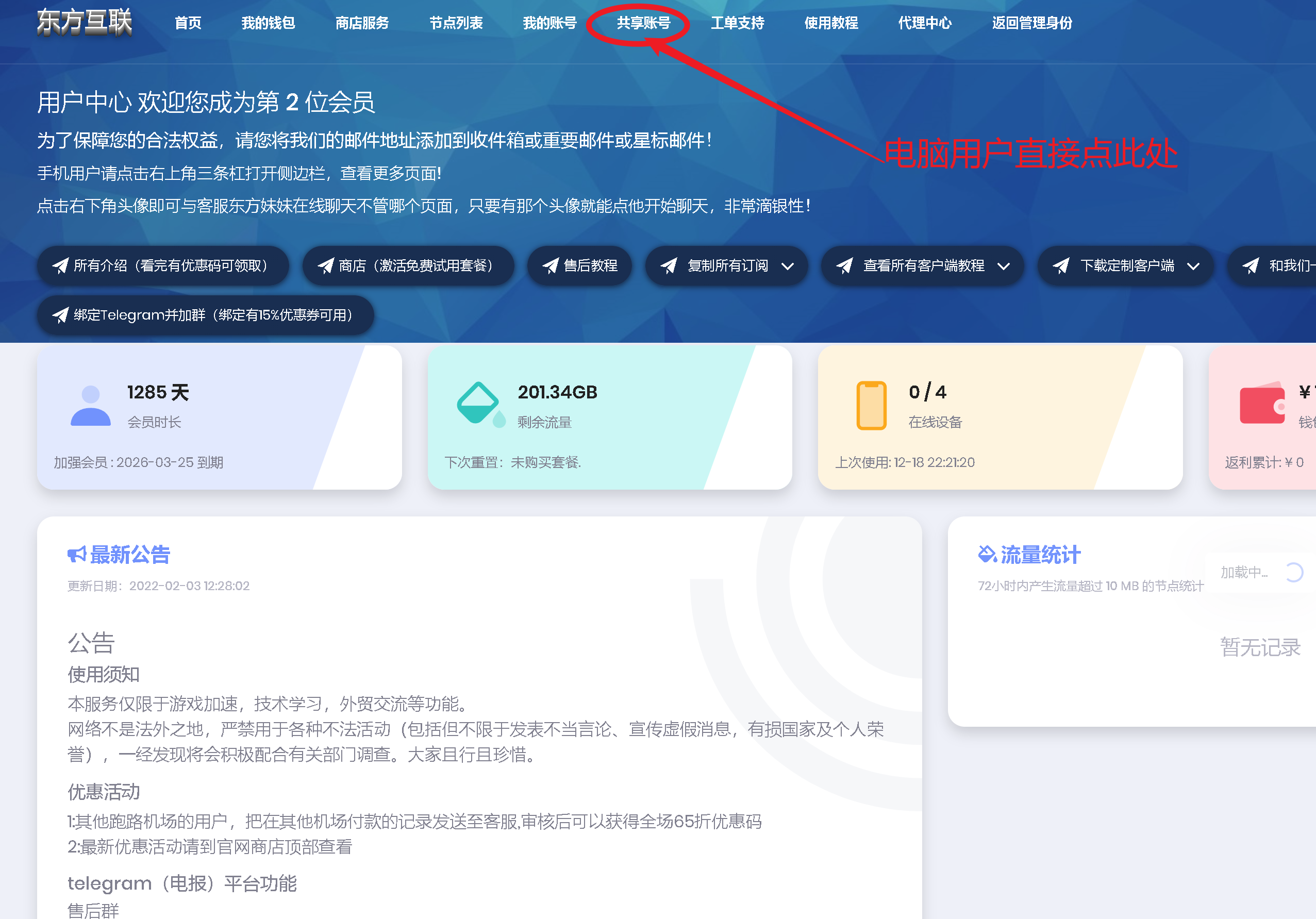
前往官网获取共享账号 🚀 官网导航
在官网顶部访问共享账号页面,在页面中可以找到可用的 美区 Apple ID。
如果不想使用共享账号,也可以从第三方商店直接购买:https://buy.maor.cc
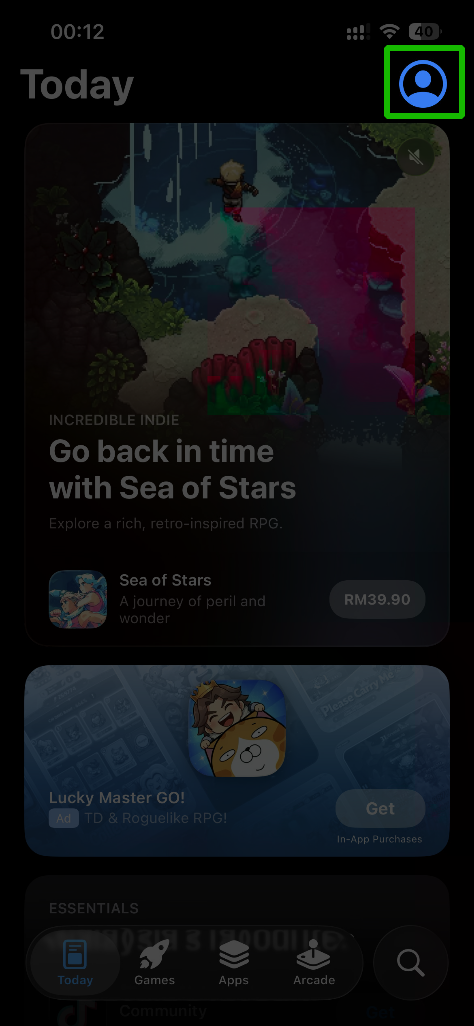
Step 2:登录 App Store(关键步骤)
先退出你当前的 App Store 账号,然后登录获取的美区账号。
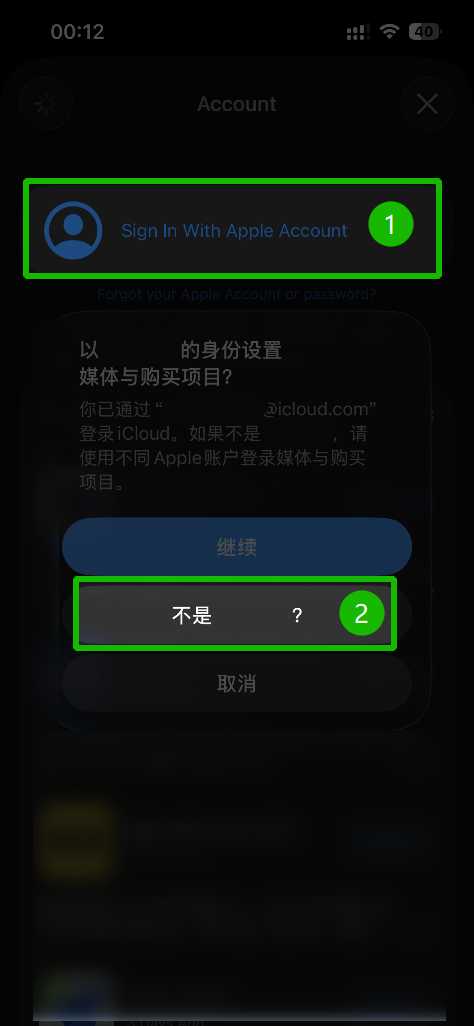
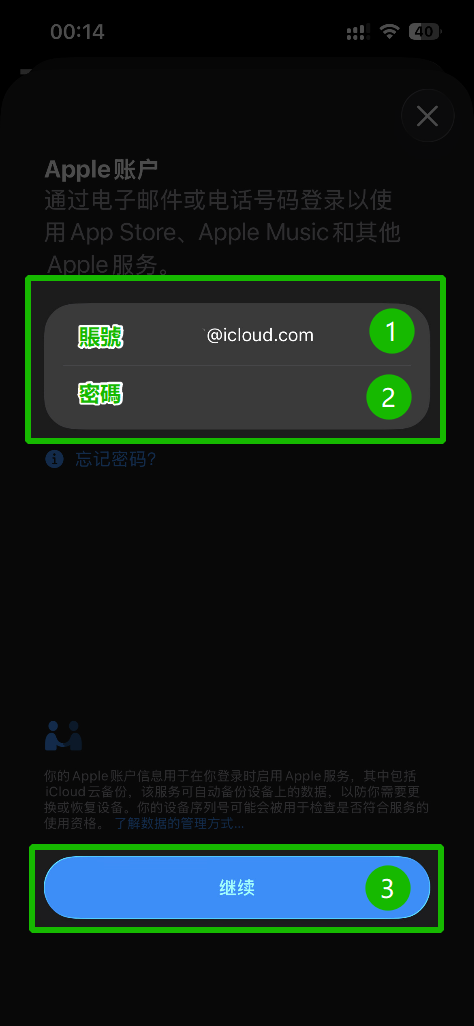
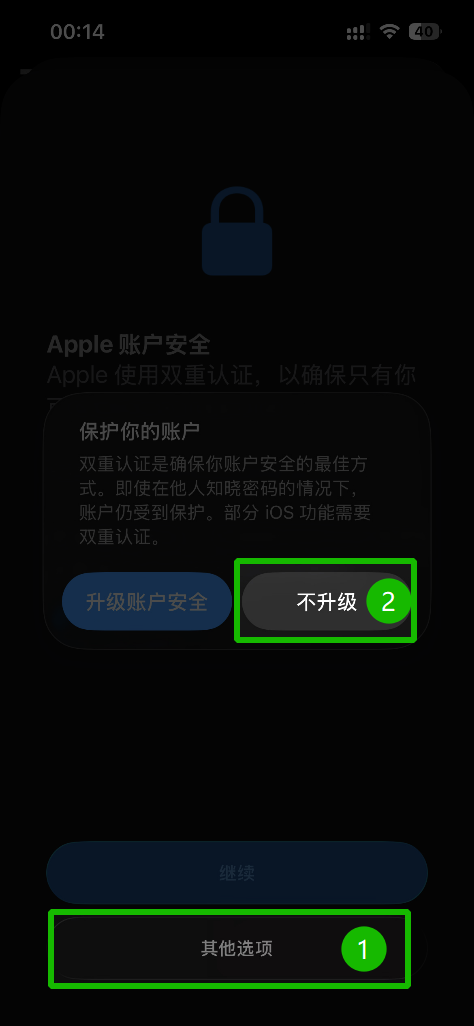
⚠️ 注意事项
Step 3:下载 Shadowrocket
在 App Store 搜索:
Shadowrocket(售价 $2.99)
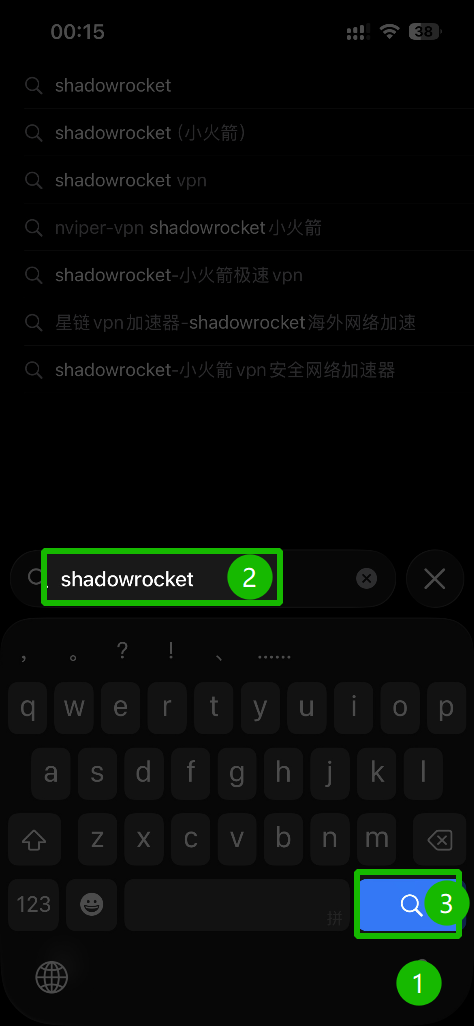
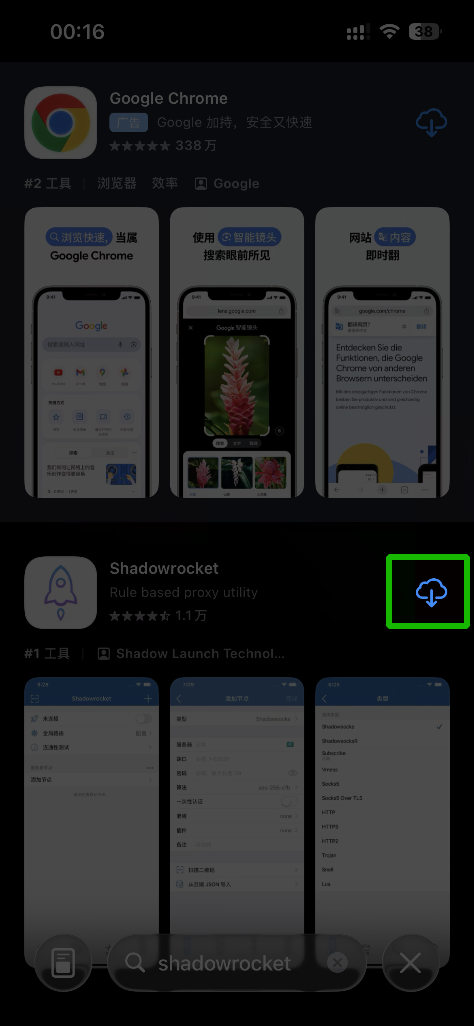
💡 使用共享账号下载 不会扣费
🔗 二、导入订阅并连接
Step 1:复制订阅链接
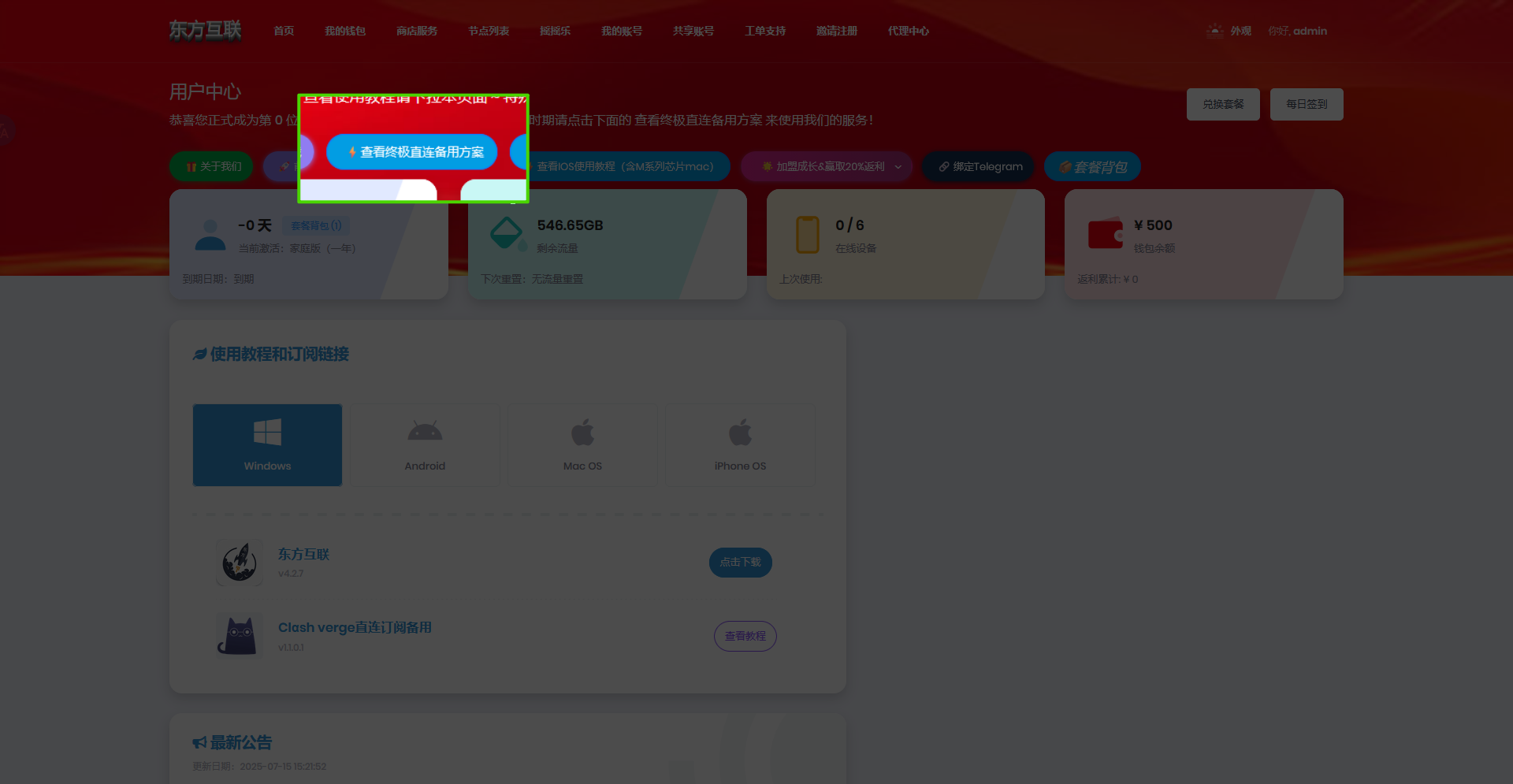
进入官网 🚀 官网导航
1.点击顶部的 查看终极直连备用方案
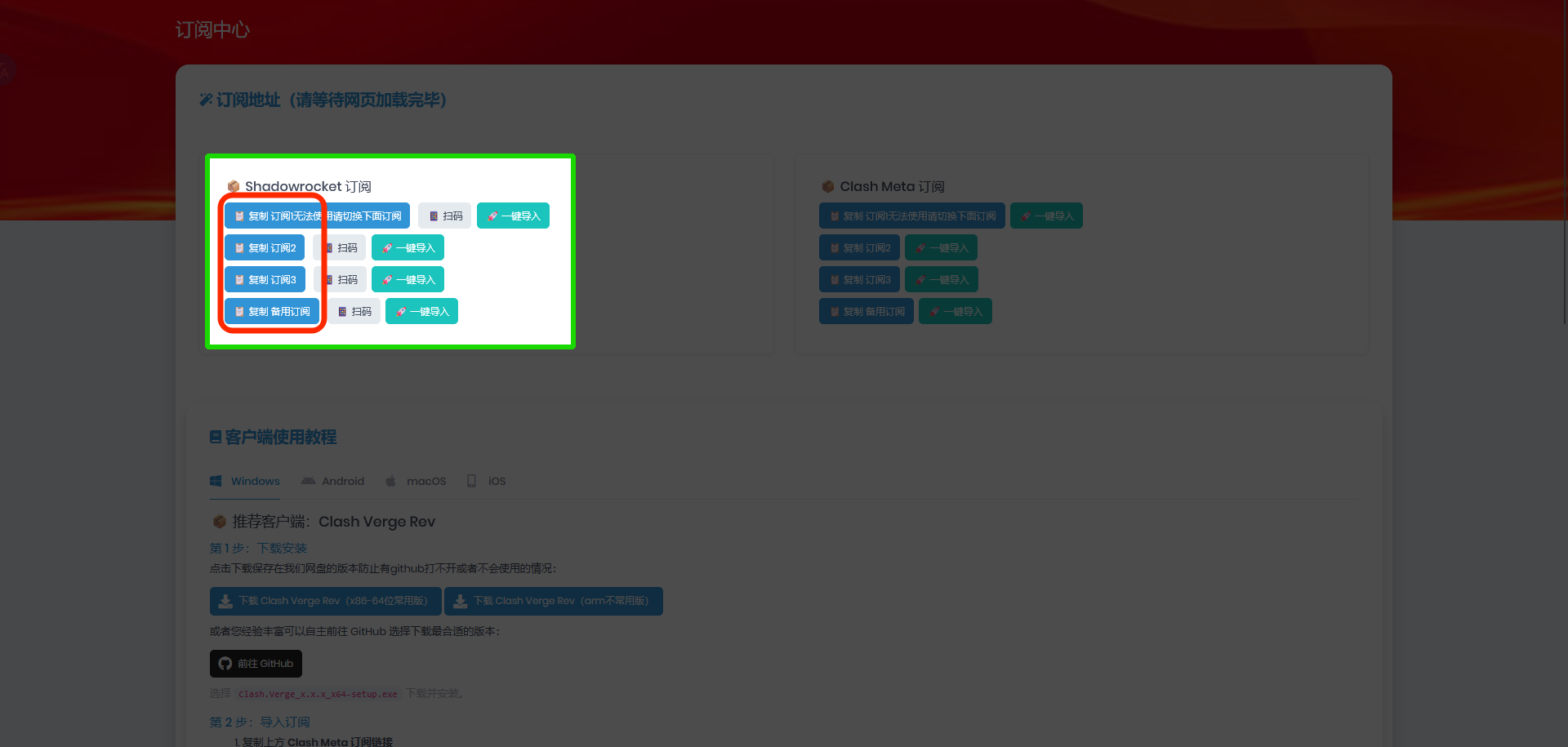
2.点击 Shadowrocket 订阅 区域内的 复制订阅 按钮复制
Step 2:添加订阅
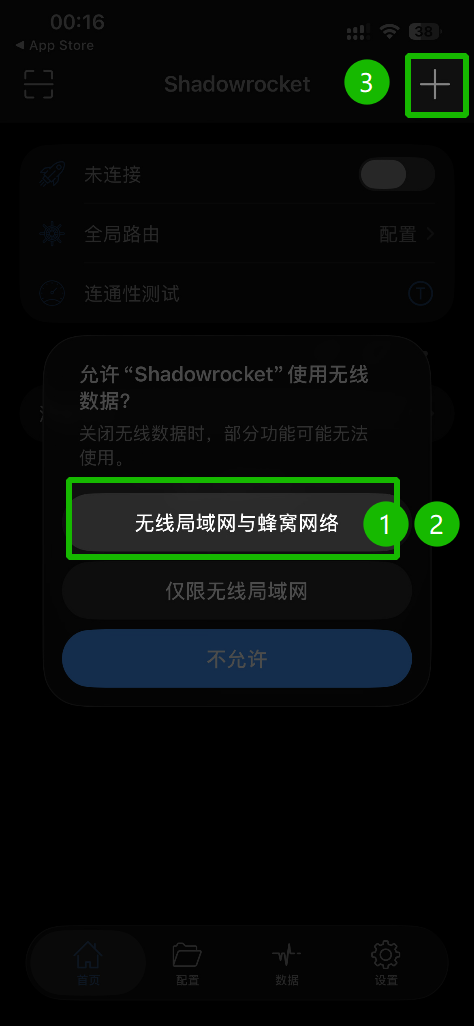
打开 Shadowrocket → 同意联网与通知权限请求 → 点击右上角 ➕
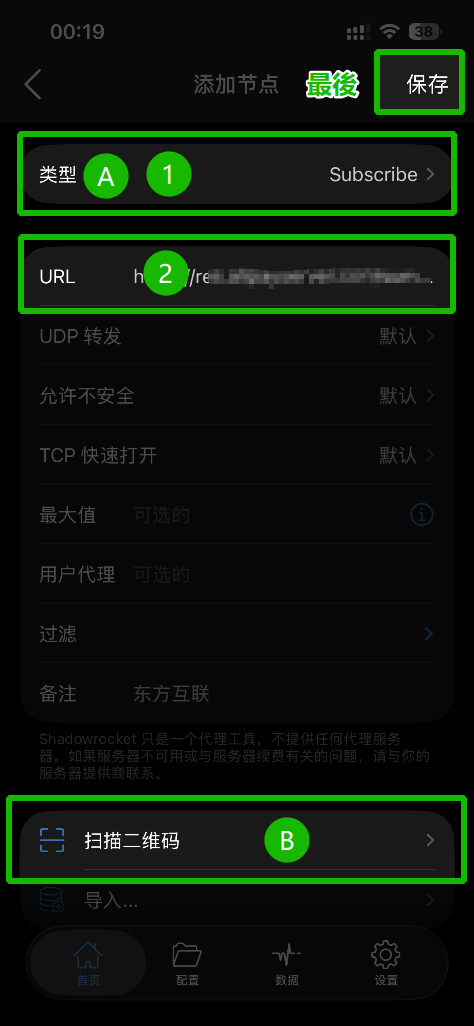
填写方式:
A 方式 - 手动填写
B 方式 - 扫码添加
C 方式 - 一键导入
点击「完成」
随后在弹出的 “是否开启自动更新” 窗口中选择 “允许”
Step 3:启动代理
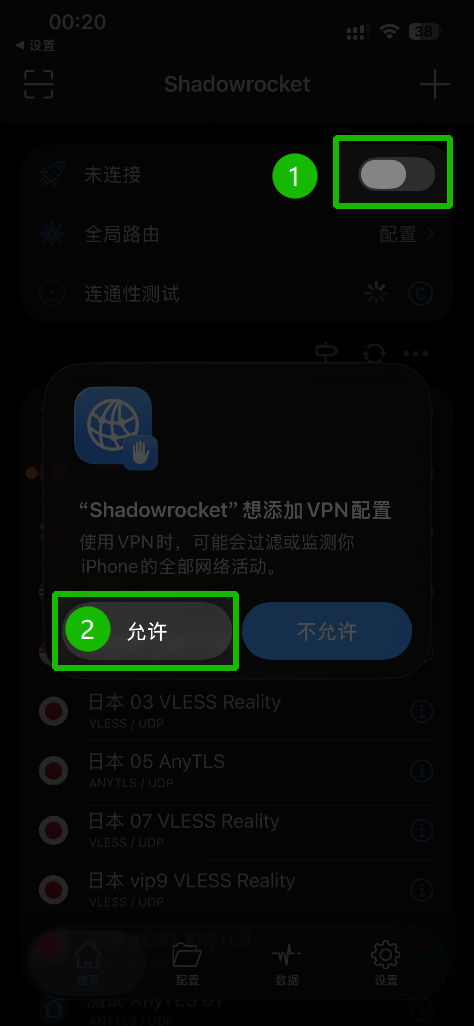
1.点击页面顶部的连接启动按钮,再次点击则关闭代理接管。如无特殊情况可一直开启使用。
2.安装后首次使用按照提示创建VPN并输入密码确认创建。
3.点击“连通性测试”,按照测试结果选择可连通的所需线路。
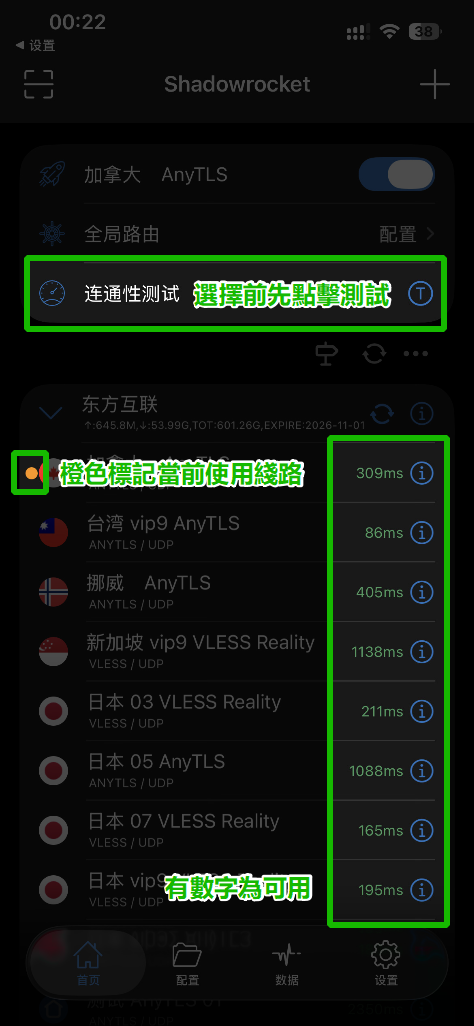
如果某些 App 无法使用,可在全局路由中临时切换为「代理」模式,使用全局代理。使用后请务必及时切换为「配置」分流模式。
⚠️ 使用「代理」模式情况下禁止使用任何国产APP或在后台运行,这均会照常代理环境泄露,APP将知晓您开启了代理翻墙。请谨慎使用该模式
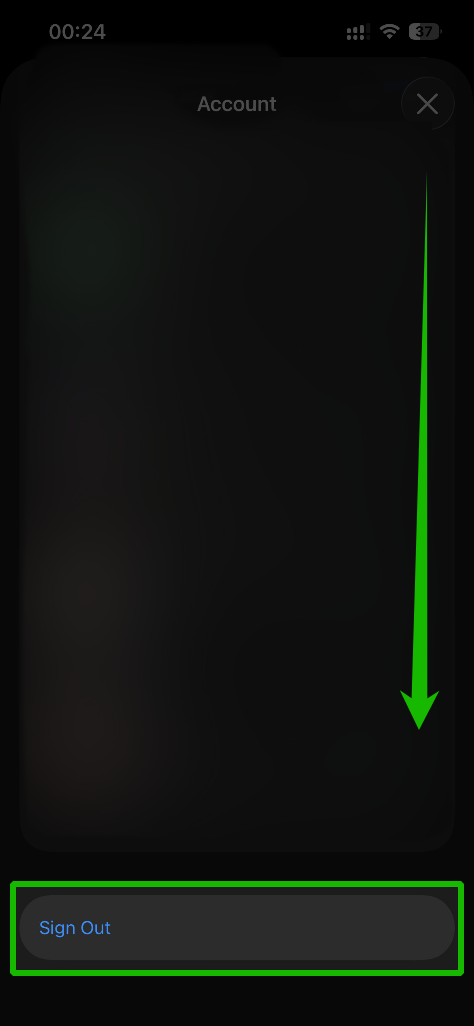
Step 4:注销共享账号
⚙️ 三、进阶设置
1️⃣ 手动更新订阅
进入节点列表 → 下拉刷新
2️⃣ 自动更新(强烈推荐)
路径:
👉 设置 → 订阅 → 打开「启动时更新」
效果:
💬 结语
🌍 连接世界,从这里开始
🚀 每一次连接,都是一次新的探索
东方互联,期待与你同行。
Notice: Undefined index: HTTP_ACCEPT_LANGUAGE in /www/wwwroot/book.v50.pw/usr/themes/farallon/comments.php on line 4