- 安装客户端
- 获取并导入订阅
- 完成首次基础设置
- 日常测速与切换线路
- 遇到部分软件无法走代理时的处理方法
- Mac 上这一步不是传统的“下一步安装”,而是 拖拽到 Applications 完成安装。
- 安装完成后,可以从“启动台”或“应用程序”中找到 Clash Verge Rev。
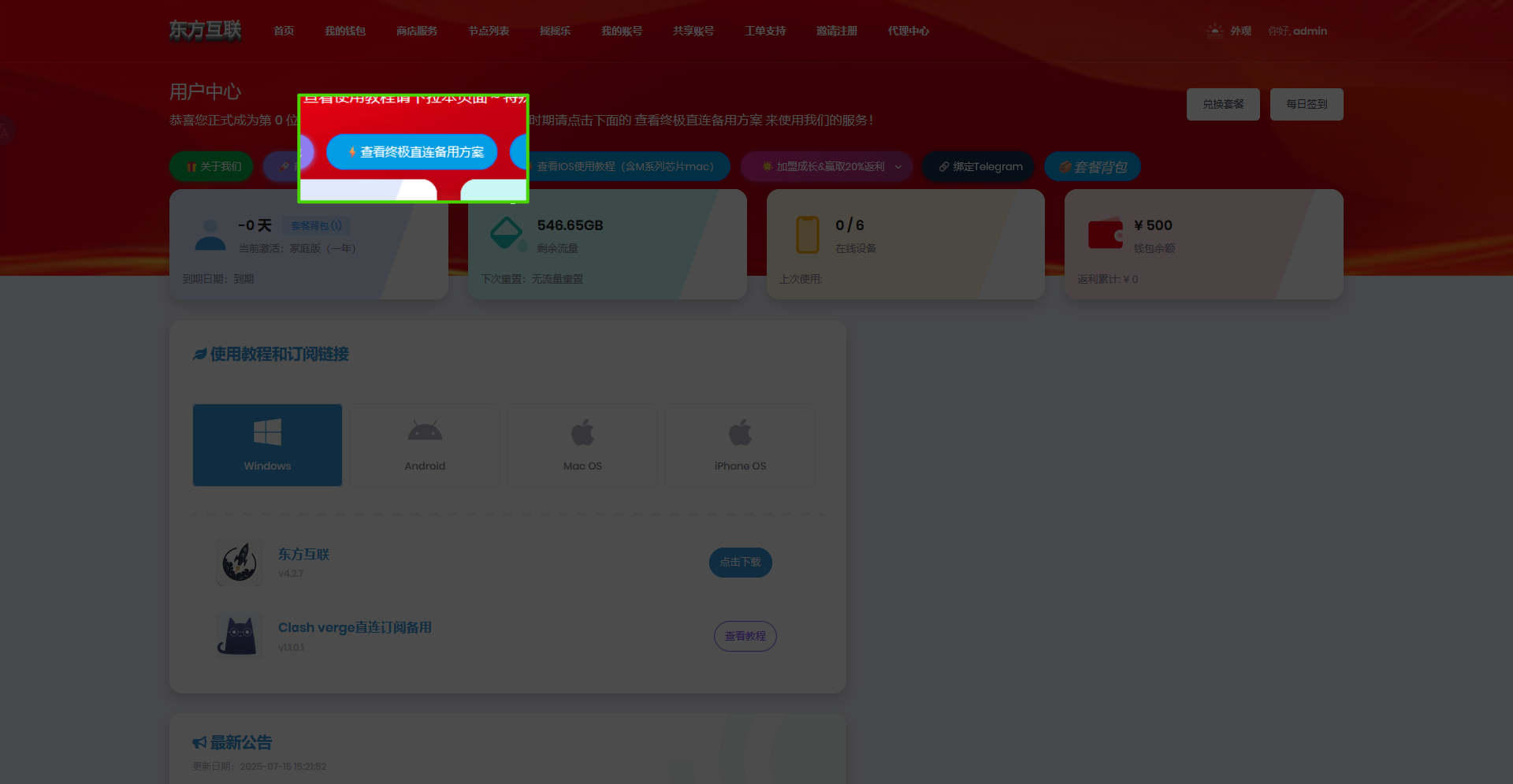
- 点击顶部的 查看终极直连备用方案
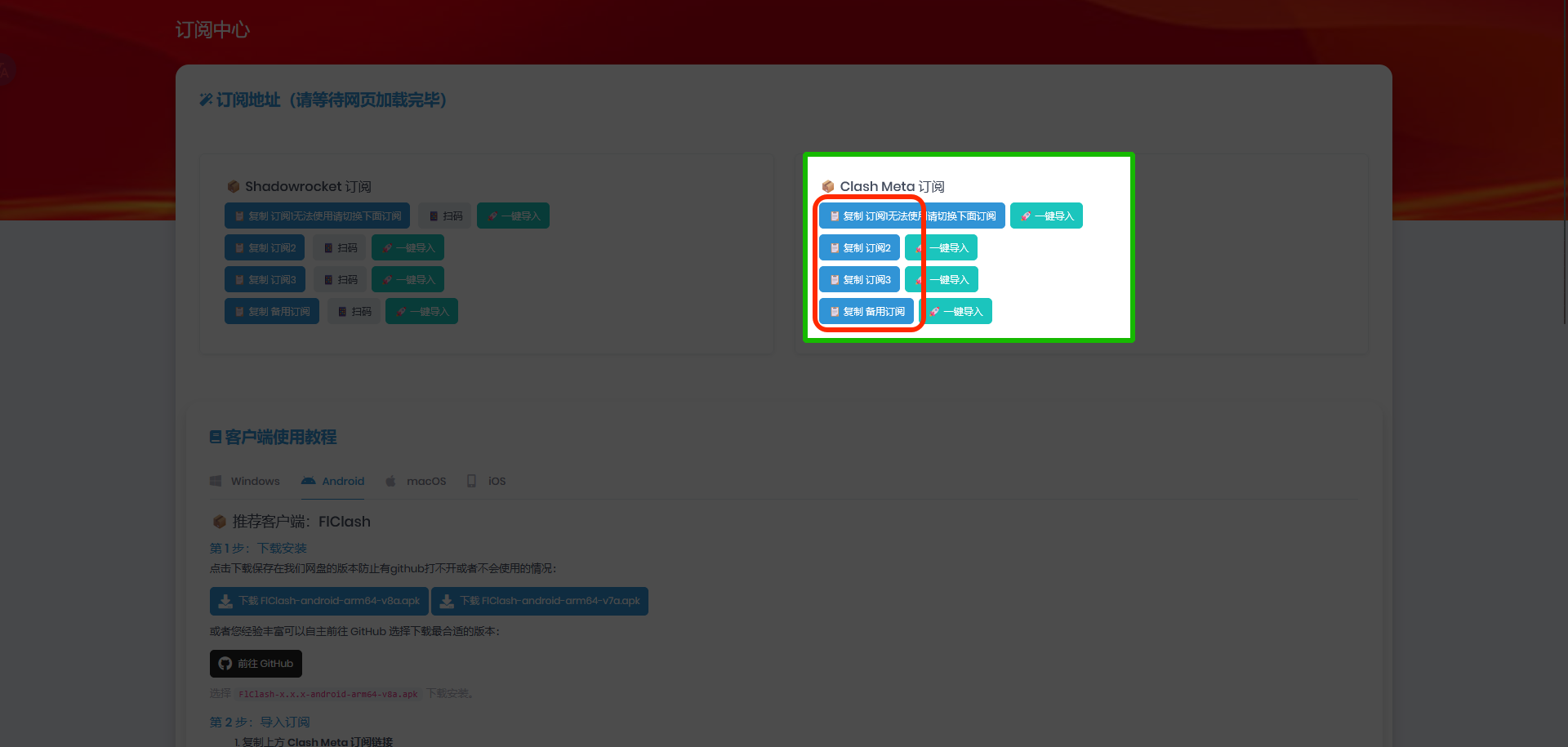
- 在 Clash Meta 订阅 区域点击 复制订阅
- 一定要复制正确的 Clash Meta 订阅链接。
如果导入失败、超时或提示异常,可以尝试:
- 更换备用订阅接口
- 切换当前网络环境后再试
- 确认复制内容是否完整
- 客户端会自动拉取节点配置
- 订阅会保存到客户端中
- 后续你可以直接更新订阅,不需要每次重新添加
- 只导入订阅,没有开启系统代理
结果就是客户端里明明有节点,但网页还是打不开。 - 以为导入订阅就等于已经可用
实际上还需要去 代理 页面选择节点,客户端才会真正开始工作。 - 有数字延迟的,通常表示当前节点可连接
- 显示
Timeout的,通常表示该线路当前不可用或质量较差 - 蓝色框选中的节点,就是当前正在使用的节点
- 如果某个网站打不开,不一定是客户端故障,也可能只是当前线路不适合
- 这时直接重新测速,再换一个节点即可
- 打开 代理
- 确认顶部仍为 规则模式
- 进入 国外流量 分组
- 点击 测速
- 重新选择一个可连接、延迟更合适的节点
- 当前节点是否可用
- 是否已经开启系统代理
- 是否需要切换其他节点
- 该软件是否属于特殊网络行为的软件,需要配合 TUN 模式使用
- 安装客户端:把 Clash Verge 拖入 Applications
- 获取订阅:去官网复制 Clash Meta 订阅链接
- 打开导入订阅:进入订阅页面粘贴并导入
- 设置代理:在设置中开启系统代理与基础功能
- 选择线路:进入代理页面测速并选中节点
- 软件异常时处理:退出并重启目标应用
- 打开 Clash Verge Rev
- 检查 系统代理 是否仍为开启状态
- 进入代理页测速并切换更合适的节点
- 某个软件异常时,先退出并重开该软件
- 需要时更新订阅
- 更新订阅
- 测速节点
- 切换线路
macOS - Clash Verge 使用教程
📌 MacOS Clash Verge Rev 使用教程
这是一篇适用于 Mac 用户 的 Clash Verge Rev 图文教程。
本文会按实际操作顺序,带你完成以下内容:
⚙️ 第一步:安装 Clash Verge Rev 客户端
下载完成后,先打开安装包,并将客户端拖入 Applications 文件夹完成安装。
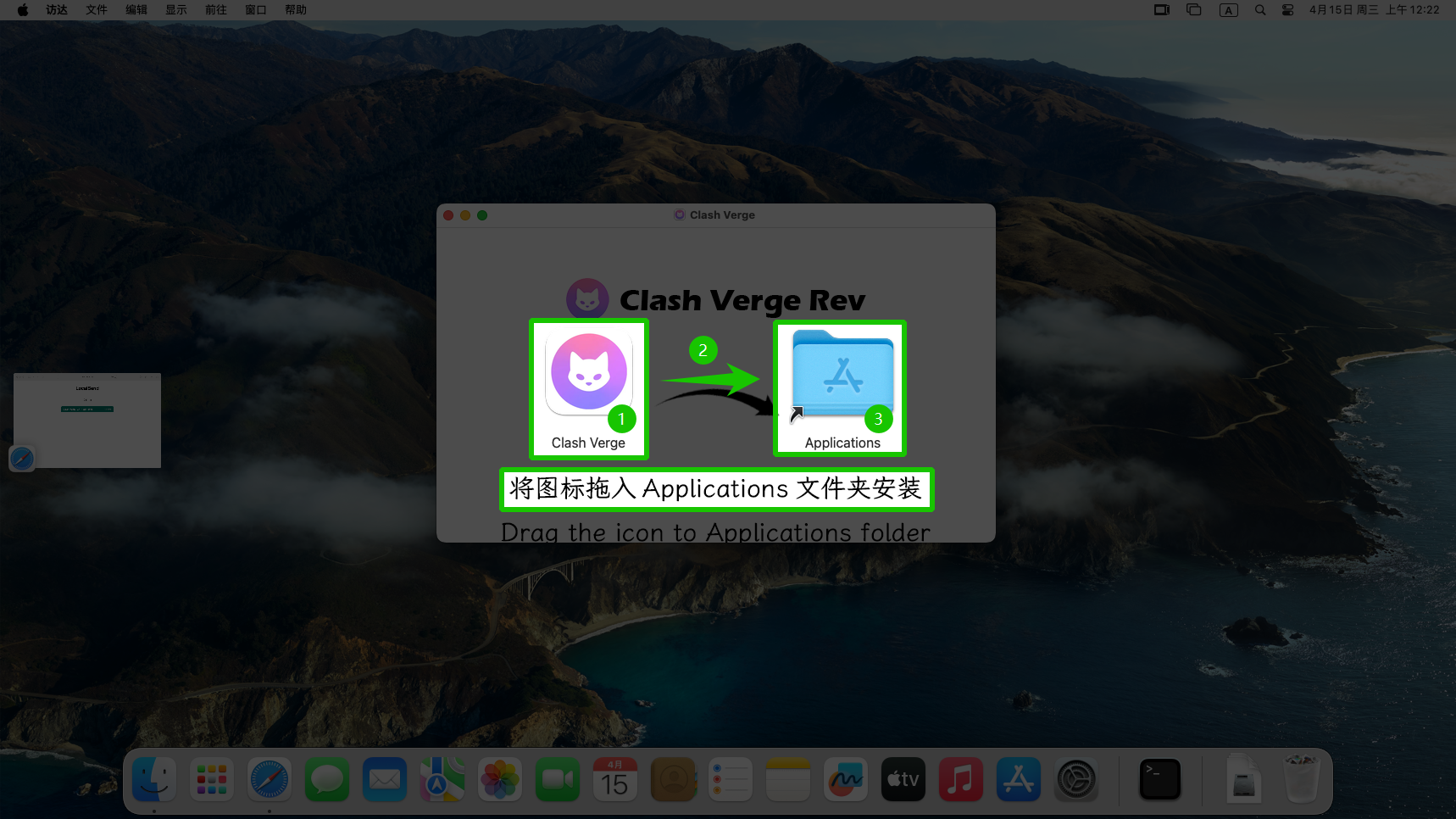
💡 安装说明
🔗 第二步:获取订阅链接
在打开客户端添加订阅前,先去官网复制你的 Clash Meta 订阅链接。
进入官网👉 🚀 官网导航
⚠️ 注意
📂 第三步:首次打开客户端
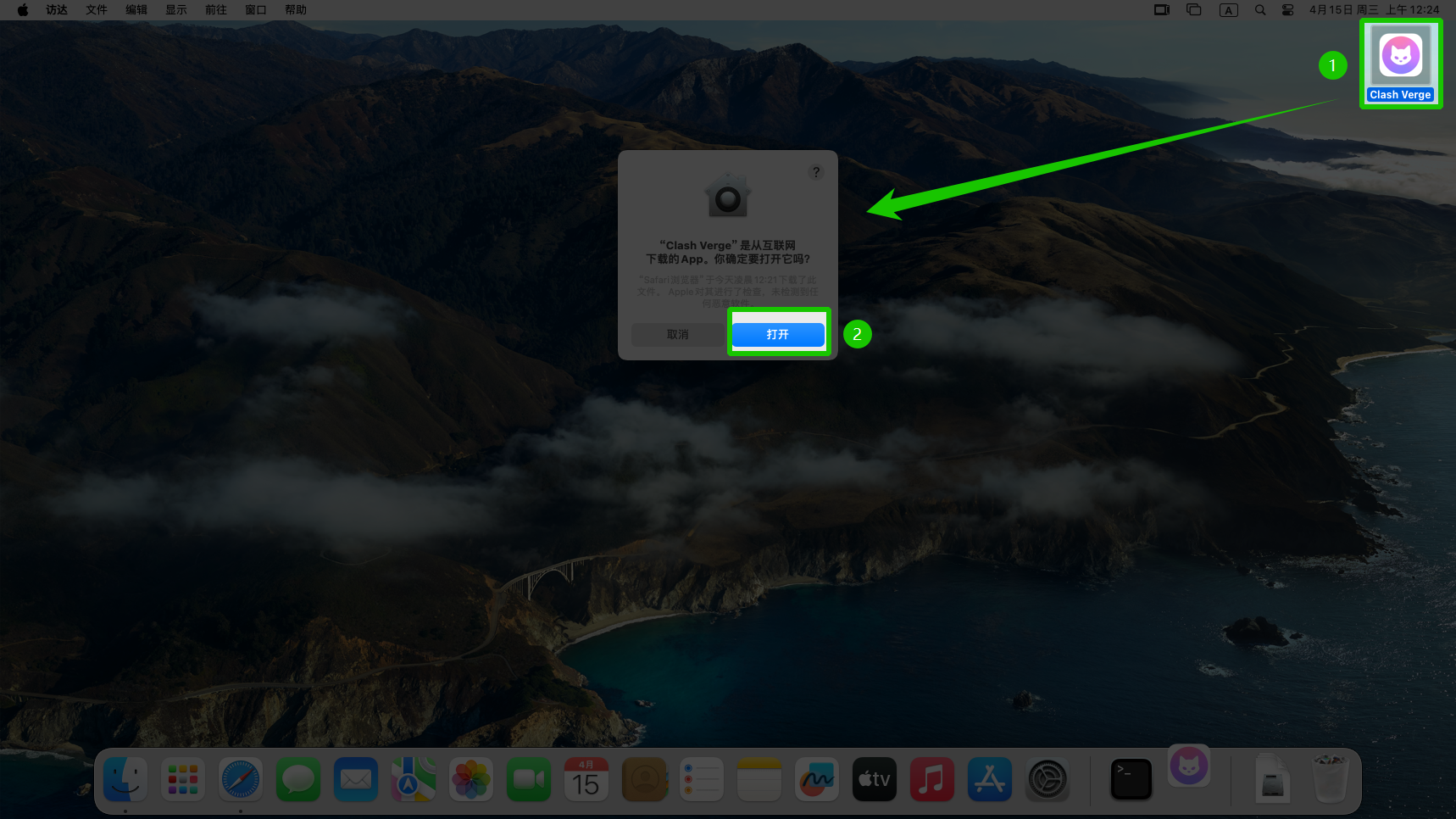
安装完成后,第一次打开客户端时,Mac 可能会弹出安全提示。按图中步骤确认打开即可。
📥 第四步:导入订阅到 Clash Verge Rev
进入客户端后,打开左侧 订阅 页面,把刚才复制的订阅链接粘贴进去并导入。
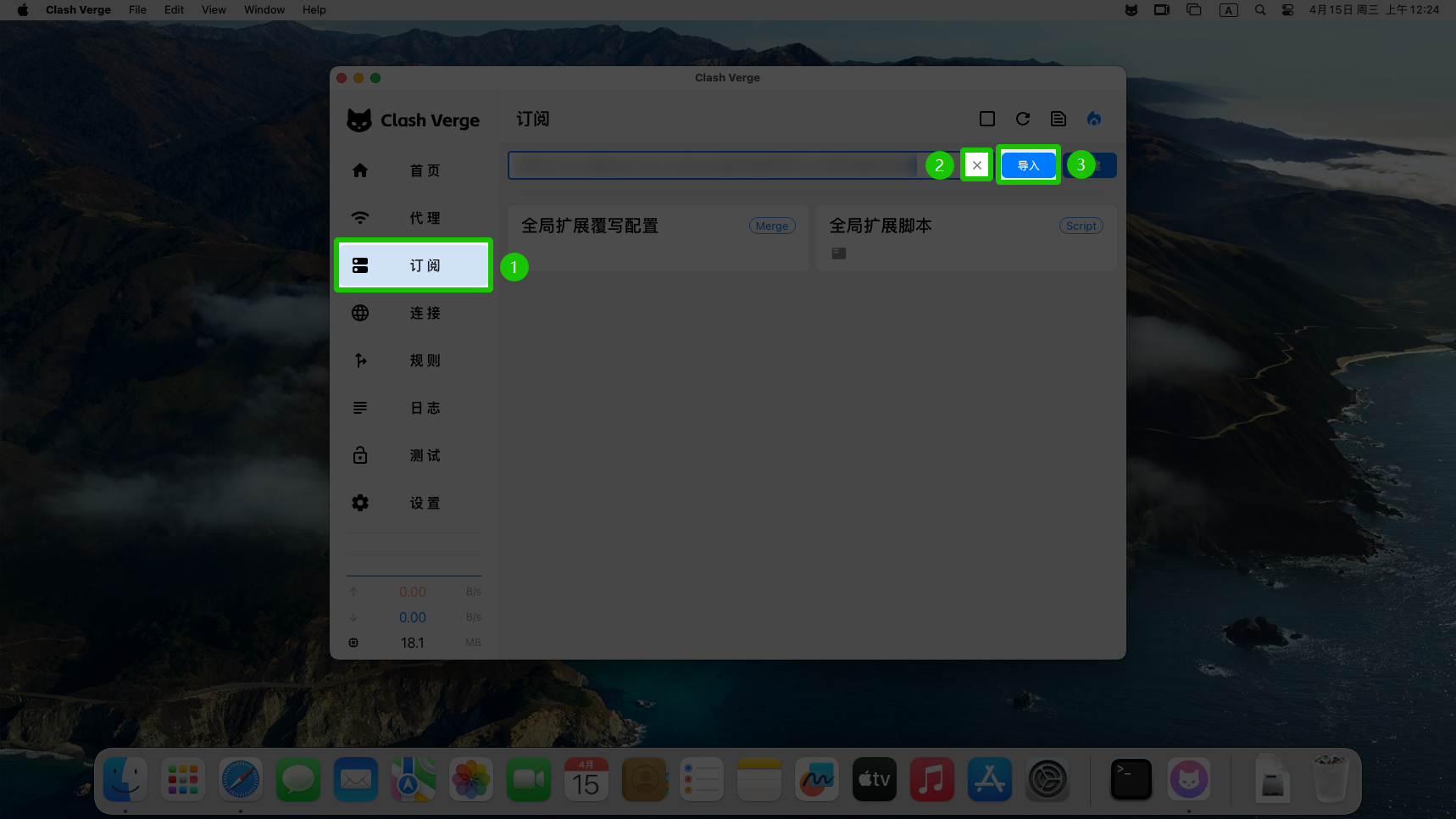
✅ 导入成功后会发生什么
🛠️ 第五步:完成首次基础设置并开启代理
导入订阅后,还要完成一次基础设置。
这一部分非常重要,因为它决定了客户端能不能真正接管系统流量。
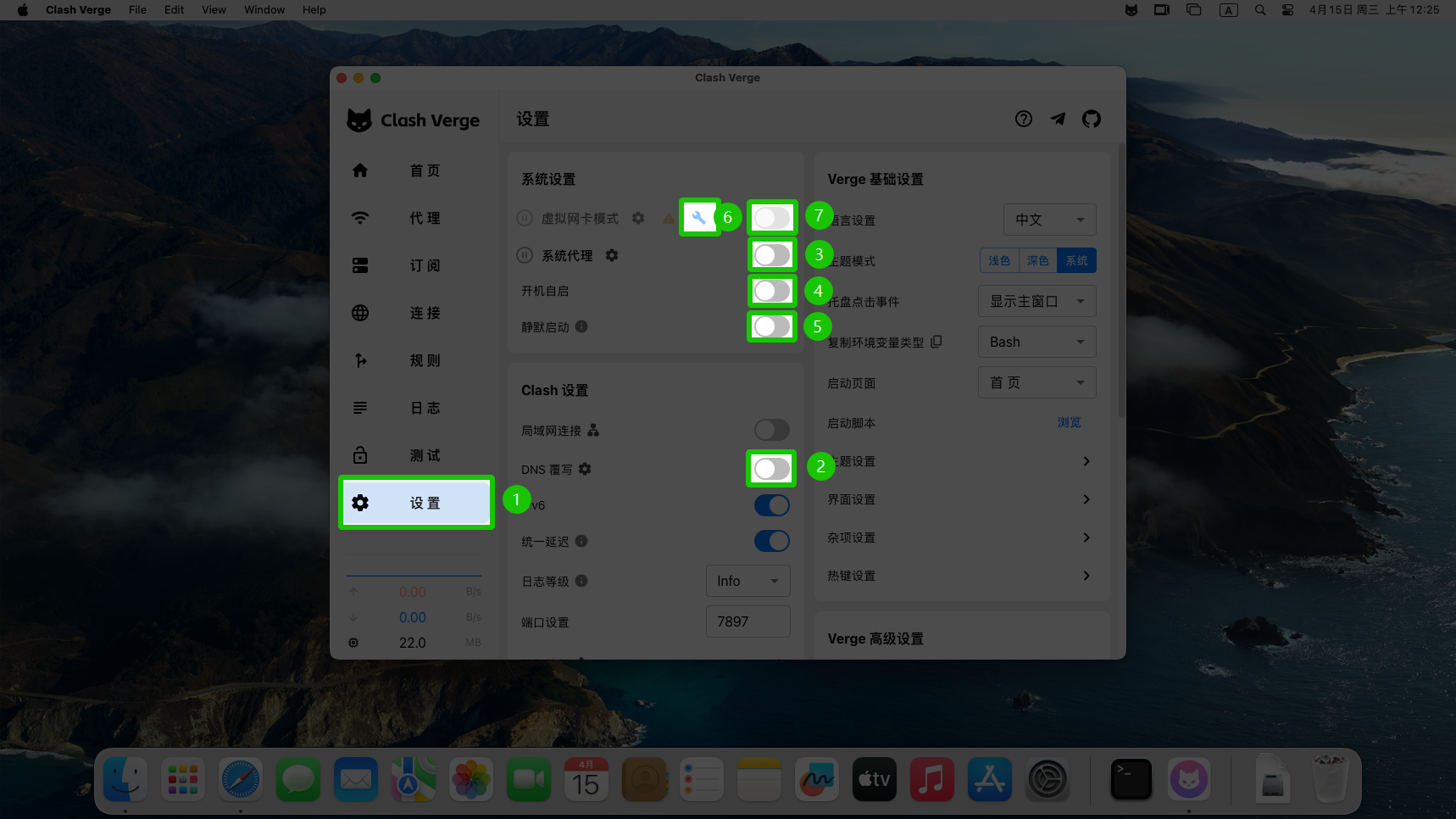
✅ 建议优先完成这些设置
1)打开“设置”
点击左侧菜单中的 设置。
2)开启系统代理
这是最关键的一步。
如果不开启 系统代理,软件与浏览器流量不会走 Clash Verge。
3)按需开启功能
通常建议根据图中标注设置基础功能的开关。
| 功能 | 说明 |
|---|---|
| 系统代理 | 将客户端端口设为系统代理。这样所有主动遵循系统代理优先的软件(标准开发的软件)将遵循指令将请求发至客户端代理端口。 |
| 虚拟网卡模式 | 将TUN部署至系统,并启动。虚拟网卡可以在网络层接管系统中的所有流量,避免部分应用不遵循应用层代理转发。开启前需先点击安装虚拟网卡按钮,并给予管理员权限。 |
| DNS覆写 | 将安全的FakeIP与DNS解析策略覆盖至订阅文件上。防止配置文件DNS地址规则故障或配置错误导致DNS请求泄露,进而产生安全隐患。 |
| 开机自启 | 开机时自动启动客户端,建议开启。搭配静默启动与规则代理可以做到除线路故障外,无需唤出客户端页面的无感代理。 |
| 静默启动 | 打开客户端时在最小化托盘模式启动,不显示当前控制页面。建议搭配开机自启使用。 |
⚠️ 首次使用最常见的问题
🚀 第六步:测速并选择线路
完成基础设置后,就可以去 代理 页面测速并选择节点了。
这一步既是首次使用教程,也是你今后最常用的日常更换线路的方法。
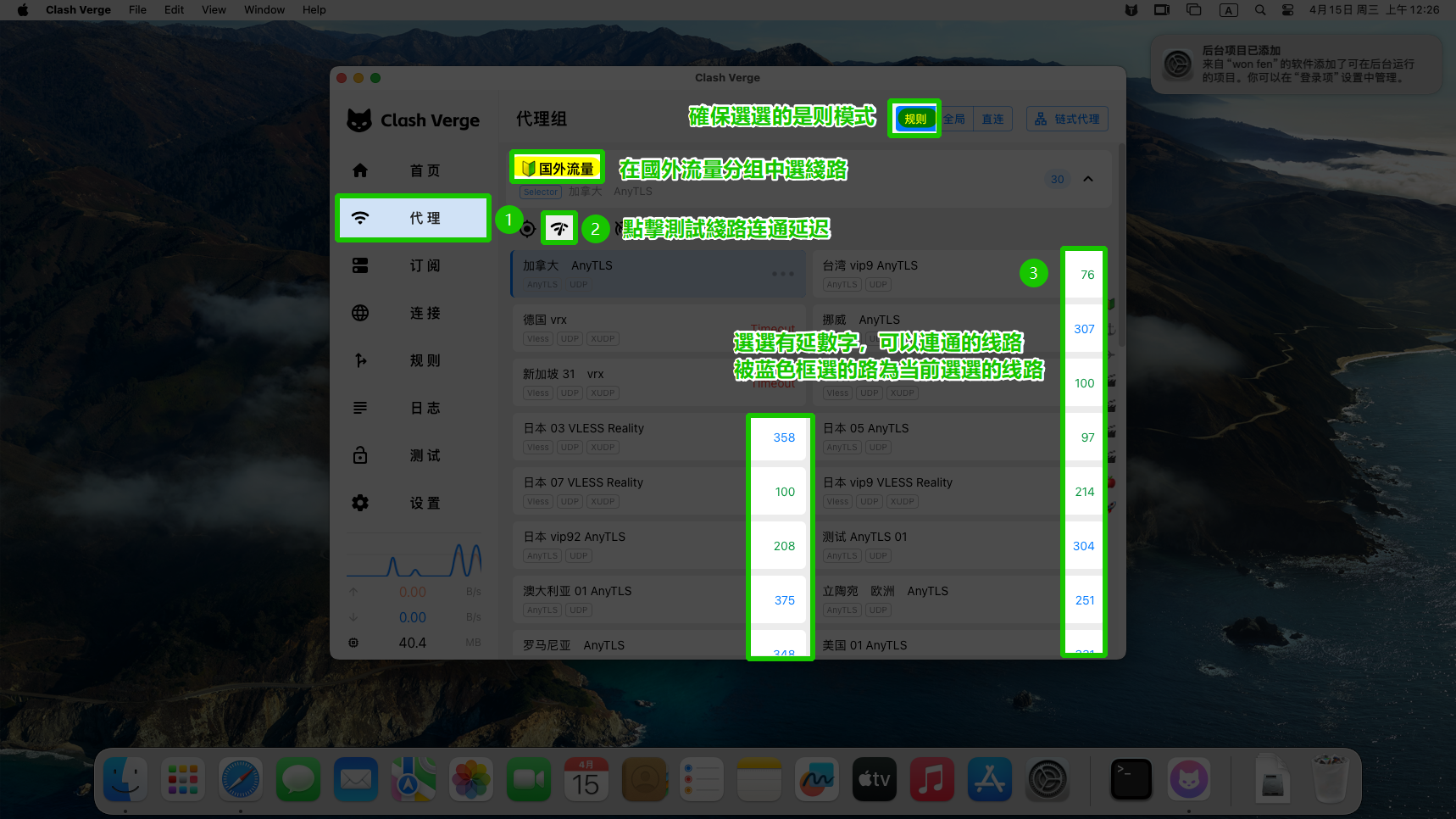
🧭 正确操作方法
1)进入“代理”页面
点击左侧菜单中的 代理。
2)确认当前模式为“规则”
从图中可以看到顶部模式区域,建议使用 规则 模式。
这也是日常最常用、最省心的模式。
规则:为按照规则将需要代理的流量使用代理转发,国内流量使用本地网络直连访问。但steam、epic等游戏平台或存在国际服务的平台可能会存在流量优先走代理的情况。使用时建议手动关闭,或配置规则覆写将这些服务排除。
全局:将所有流量转发至代理收发。绝对不建议开启,开启后电脑中的任何国产软件均会第一时间知道你使用了代理,并且会照成流量浪费、部分服务的账号被风控等风险。
直连:不使用代理,所有流量直接使用本地网络收发。
3)先测速
点击测速按钮,让客户端为当前分组内的节点进行延迟测试。
4)选择能连通的线路
测速完成后:
5)优先选择延迟较低且稳定的节点
一般来说,延迟数字越低,响应越快。
但实际速度还受带宽、线路拥堵、目标网站区域等因素影响,所以低延迟不一定永远最快。
🔄 日常如何更换线路
后续如果网络不稳定、速度变慢、某些网站打不开,直接重复下面这套操作即可。
📌 换线步骤
🧩 已开启代理,但部分软件仍显示无法连接怎么办
有些软件在你已经开启系统代理后,仍可能暂时无法正确识别新的代理状态。
这时先不要急着重复改设置,优先尝试 彻底退出并重新打开该软件。
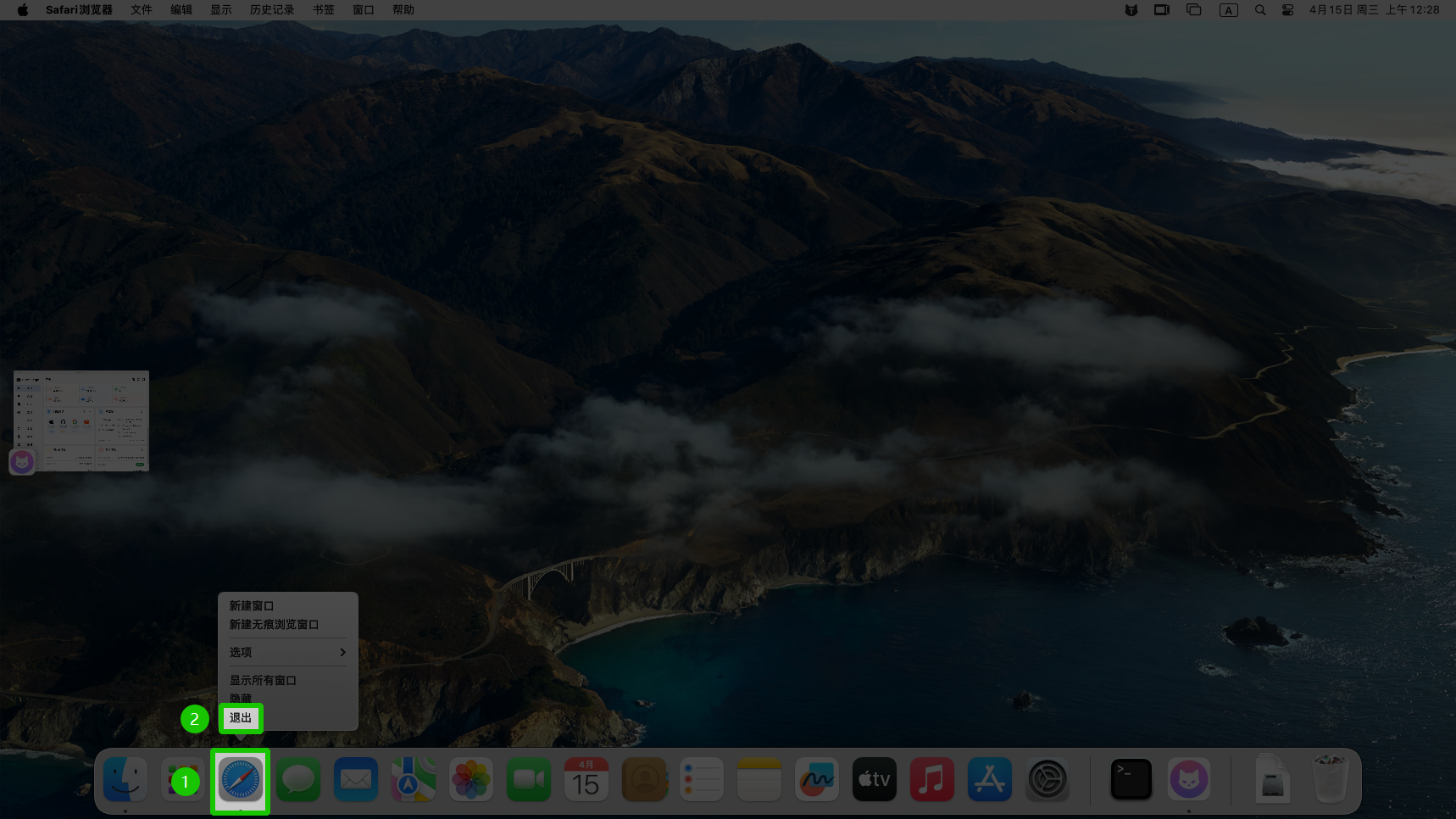
🛠️ 处理方法
1)确认 Clash Verge 已正常开启
先检查客户端仍在运行,并且 系统代理 没有被关闭。
2)退出异常软件
对无法联网的软件执行 退出,而不是只关闭窗口。
3)重新打开软件
重新启动该应用后,再测试是否恢复正常。
💡 为什么这样做有效
部分软件在启动时才会读取一次系统代理状态。
如果它启动时代理还没准备好,后面即使你开了代理,它也可能不会立刻重新识别。
⚠️ 仍然无效时再检查这些项目
✅ 常见使用顺序总结
为了方便记忆,你可以直接按下面顺序使用。
第一次安装时
日常使用时
📌 结语
按照本文完成后,你的 MacOS Clash Verge Rev 就已经具备基本可用状态。
后续最常用的操作,其实只有三件事:
只要记住这句话:订阅负责导入节点,设置负责接管流量,代理页面负责选线。这样后面使用就会轻松很多。
🌍 连接世界,从这里开始
🚀 每一次连接,都是一次新的探索
东方互联,期待与你同行。
Notice: Undefined index: HTTP_ACCEPT_LANGUAGE in /www/wwwroot/book.v50.pw/usr/themes/farallon/comments.php on line 4